これはなに

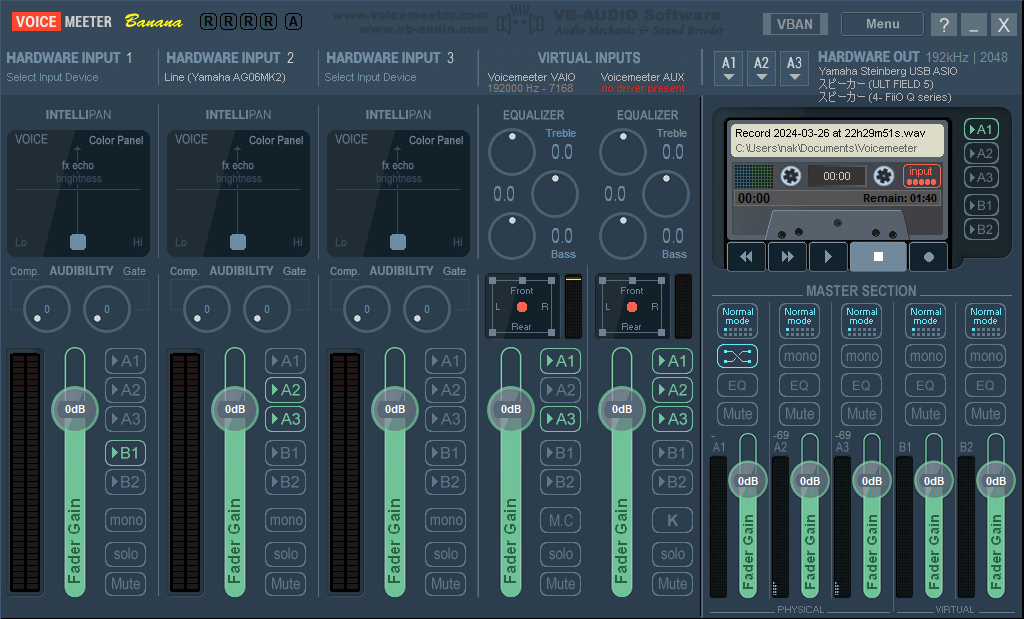
Voicemeeter Bananaの仮想オーディオI/OであるVoicemeeter AUX Inputで、急に"no driver present"という赤文字が表示されまったく音が出なくなってしまったのを、直したときの備忘録。
環境
- OS: Windows 11 Pro 25H2
- Voicemeeter Banana: バージョンは忘れた
症状
- アプリの表示は先の画像のように、Voicemeeter AUX Inputの下に赤文字で “no driver present” と表示されている
- Voicemeeter AUX Inputの出力先に何を繋いでも一切音が出ない
- アプリ自体の操作はできる
- もう片方のVirtual InputであるVoicemeeter Inputのほうは、正常に動作して問題なく音が出る
- HARDWARE INPUTも問題なく動作して、音は入る
- Restart Audio Engineは実行できるが、症状は治らない
原因
Voicemeeter Bananaのアップデートが中途半端に行われてしまい、旧VAIOドライバと現在のVoicemeeterの構成が混在してしまったことが原因と思われる。
確認したこと
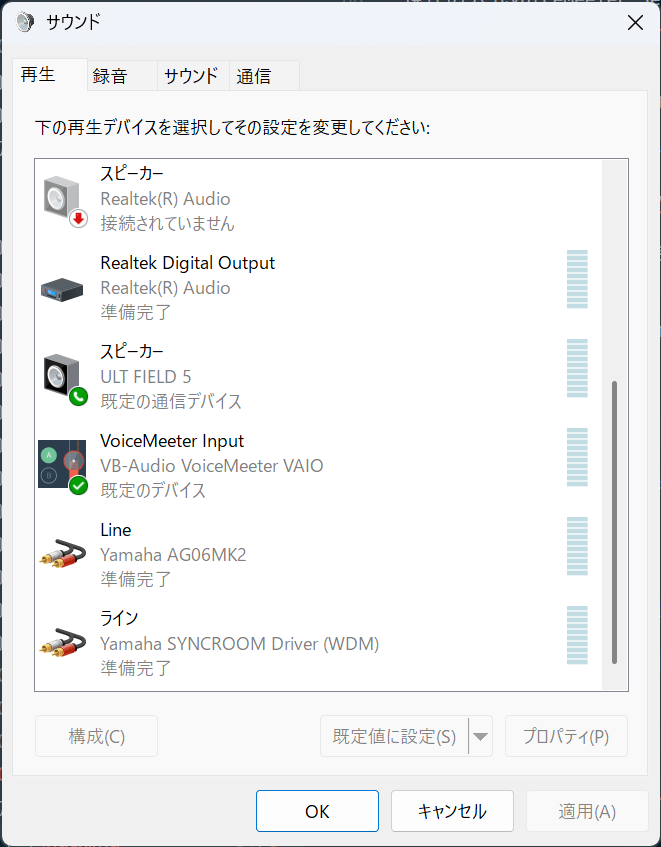
Windows + Rからmmsys.cplを実行してサウンドの設定を開き1、再生タブに"VoiceMeeter Input"と"VoiceMeeter Aux Input"が存在するか確認した。この時点では、“VoiceMeeter Input"のみが存在し、“VoiceMeeter Aux Input"は存在しなかった。
また、無効なデバイスや切断されているデバイスとして非表示になっているわけではないことも確認した。
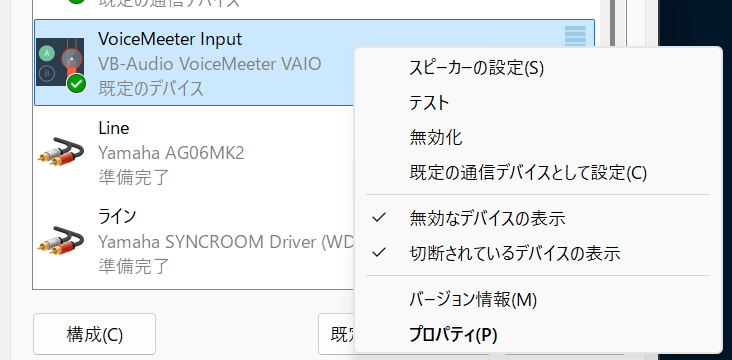
これより、VoicemeeterがAUX用の仮想オーディオI/OをWindows上で認識できていないとわかるので、仮想オーディオドライバの不整合が原因であると考えられた。
調査
調べると、Voicemeeterは2024年にVAIOドライバ構成を変更したとわかった。VAIO/AUX/VAIO3を別々のドライバとして扱う方式から、1つの新しいVAIOドライバが最大8系統のVirtual I/Oを提供する構成に変わったとのこと。
おそらくこの変更が影響し、アップデートによりアプリは最新になったが、古いVAIO/AUXドライバが残ってしまった結果、アプリとドライバで不整合が起きたとみられる。
対処
アプリとドライバの不整合が起きているので、両者を一度削除して入れなおす必要がある。今回取った対応は下記の通り。
- Voicemeeterの設定を保存したい場合は保存しておく
- 公式サイトから最新のVoicemeeter Setupをダウンロードする
- ダウンロードしたVoicemeeter Setupを管理者として実行し、REMOVEを選択してアンインストールする
- PCを再起動する
- デバイスマネージャーを開き、表示 → 非表示のデバイスの表示を選択する
- デバイスマネージャー上で、下記に古いVB-Audio Voicemeeterデバイスが残っていないか確認する。残っていれば削除する。
- サウンド、ビデオ、およびゲーム コントローラー
- オーディオの入力および出力
- Voicemeeter Setupを管理者として実行しインストールする
- PCを再起動する
以上を実行したところ、“no driver present"の表示はなくなり、問題なく音が出るようになった。
設定 → システム → サウンド → サウンドの詳細設定からでも開ける。 ↩︎