これはなに

はじめてtmuxを触ってみたときにやったことのメモ。

環境
- Windows 11 WSL2 Ubuntu 24.04
- tmux 3.4
インストール
aptでインストールした。
sudo apt install tmux他のインストール方法は公式を参照してほしい。
バージョンを確認できれば成功。
$ tmux -V
tmux 3.4
操作に慣れる
起動して閉じるだけ
とりあえず起動してみる。
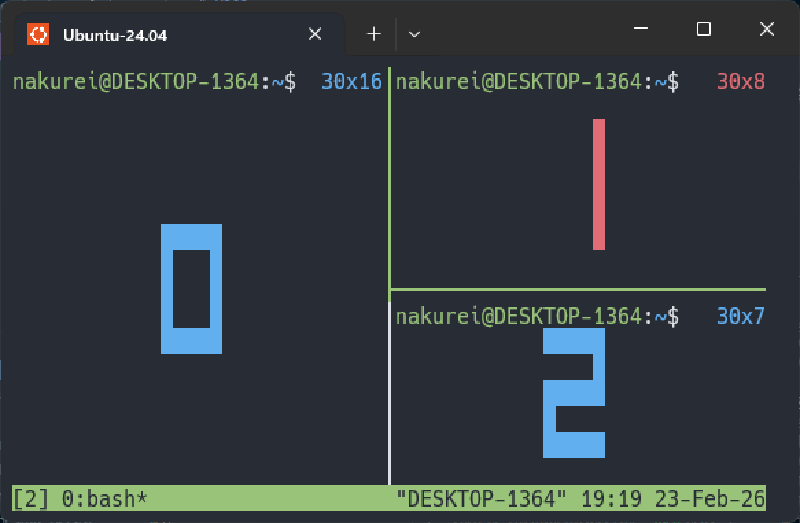
tmuxすると新たにウィンドウが開く。これはtmuxセッションと呼ばれる。tmuxセッション内では、画像のように下部にステータスバーが表示される。
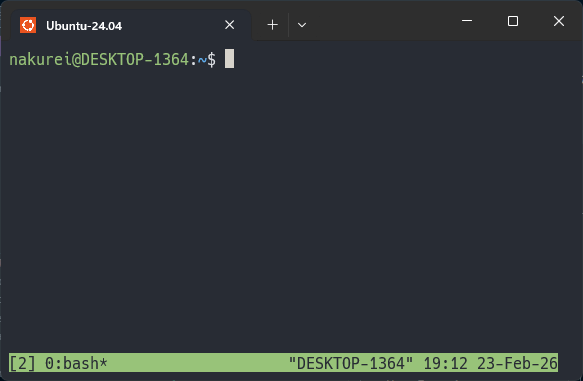
ステータスバーには、現在のセッション名やウィンドウ名、日時などが表示される。セッション名はデフォルトでは0になっている。
Ctrl + dを押すかexitコマンドを実行すると、tmuxセッションが終了する。
exitターミナルを分割してみる
再度起動する。
tmuxtmuxではウィンドウを分割できる。分割したものはペインと呼ばれる。
上下の分割はCtrl + bを押してから%を押す。左右の分割はCtrl + bを押してから"を押す。
%はShift + 5なので、Ctrl + bを押してからShift + 5を押す必要がある。"も同様に、Shift + 2なので、Ctrl + bを押してからShift + 2を押す必要がある。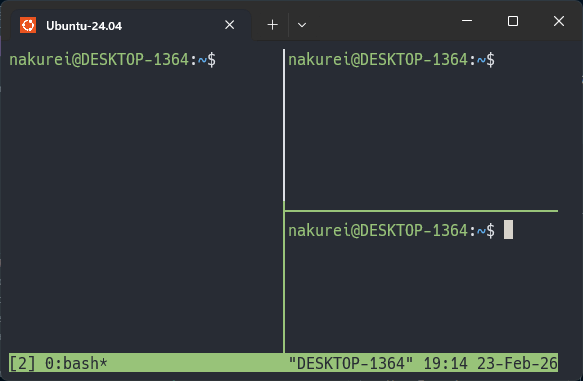
ペインの切り替え
ペインの切り替えは、Ctrl + bを押してから矢印キーを押す。例えば、右のペインに切り替える場合は、Ctrl + bを押してから右矢印キーを押す。
また、Ctrl + bを押してからoを押すと次のペインに移動、Ctrl + bを押してから;を押すと以前のペインに移動できる。
ペインのサイズ変更
ペインのサイズ変更は、Ctrl + bを押してからCtrl + 矢印キーを押す。例えば、右のペインを広げる場合は、Ctrl + bを押してからCtrl + 右矢印キーを押す。
Ctrl + bを押してからzを押すと、現在のペインを最大化できる。もう一度Ctrl + bを押してからzを押すと、元のサイズに戻る。
ペインの移動
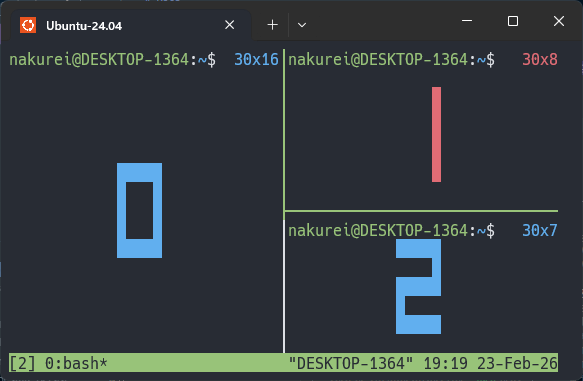
ペインの移動は、Ctrl + bを押してから{を押すと次に、Ctrl + bを押してから}を押すと前に移動できる。番号はCtrl + bを押してからqを押すと表示される。
ペインの削除
ペインの削除は、Ctrl + bを押してからxを押す。すると、削除するかどうかの確認が表示されるので、yを押すと削除される。
ペイン内でCtrl + dを押すかexitコマンドを実行しても、ペインを削除できる。
セッションの一時離脱
Ctrl + dではなく、Ctrl + bを押してからdを押すと、セッションから一時的に離脱できる。
離脱したセッションはバックグラウンドで動いているので、再度アタッチすれば続きから作業できる。アタッチは以下のコマンドでできる。
tmux aどういうセッションがあるか確認したいときは、以下のコマンドを実行する。
tmux lsすると次のように確認できる。
$ tmux ls
0: 2 windows (created Mon Feb 23 00:59:32 2026) (attached)原則として、終了時はCtrl + bを押してからdを押して離脱し、再開時はtmux aでアタッチするのが良さそう。
ウィンドウを増やす
ペインの組み合わせを新しく作りたい場合は、ウィンドウを新しく作る。ウィンドウはタブのようなもので、tmuxでは複数のウィンドウを切り替えて作業できる。
Ctrl + bを押してからcを押すと、新しいウィンドウが作成される。
ウィンドウの切り替えは、Ctrl + bを押してからnを押すと次のウィンドウ、Ctrl + bを押してからpを押すと前のウィンドウに切り替えられる。
あるいは、Ctrl + bを押してからウィンドウ番号(e.g. 0, 1, 2, …)を押すと、その番号のウィンドウに切り替えられる。
カスタマイズ
設定ファイルを作る
tmuxはホームディレクトリにある.tmux.confファイルでカスタマイズできる。例えば、以下のように記述すると、Ctrl + b(プレフィックスキー)をCtrl + aに変更できる。
# プレフィックスキーをCtrl + aに変更
unbind C-b
set-option -g prefix C-a
bind C-a send-prefixウィンドウ内でマウス操作を有効にするには、以下のように記述する。マウス操作を有効にするとターミナルのスクロールが使えたり、クリックでペインを切り替えたりできるようになる。ただし、ターミナルの文字列をCtrl + Shift + cでコピーできなくなる。
# マウス操作を有効にする
set -g mouse onまた、ユーザー名@ホスト名: カレントディレクトリの部分に色をつけるには、以下のように記述する。
# tmux内でも同じ色が出るように設定
set-option -g default-terminal screen-256color
set -g terminal-overrides 'xterm:colors=256'
クリップボードをtmuxとOSとで共有するには、以下のように記述する。
# クリップボードをtmuxと共有する
set-option -g set-clipboard on
設定を反映させる
設定を変更した後は、tmuxセッション内で以下のコマンドを実行して設定を反映させる。
tmux source-file ~/.tmux.confおわりに | 感想
きちんとショートカットキーを覚えないと使いにくいが、慣れれば便利そう。任意の形式で分割できたり、最大化できたりするのは便利だし、セッションを一時離脱できるというのも役立ちそう。使えるようになるぞ~。