これはなに

Windows 11をメンテナンスするときにやることのメモ。
1. DISMを実行する
DISM(Deployment Image Servicing and Management)ツールを使用して、Windowsイメージのメンテナンスと修復をする。
PowerShellを管理者権限で実行し、以下のコマンドを入力する。
実行完了までに数分かかる。
DISM.exe /Online /Cleanup-image /Restorehealth2. SFCを実行する
SFC(System File Checker)ツールを使用して、システムファイルの整合性をチェックし、必要に応じて修復する。
PowerShellを管理者権限で実行し、以下のコマンドを入力する。
実行完了までに数分かかる。
sfc /scannow3. Windows Updateを実行する
Windows Updateを実行して、最新のセキュリティパッチや更新プログラムを適用する。
設定から「Windows Update」を選択し、「更新プログラムのチェック」をクリックする。
4. 不要な一時ファイルを削除する
不要な一時ファイルを削除して、ディスクスペースを確保する。
設定を開き、「システム」から「ストレージ」を選択し、「一時ファイル」から不要な一時ファイルを削除する。
5. ドライブを最適化する
ドライブを最適化し、ハードディスクやSSDのパフォーマンスを向上させる。
設定アプリを開き、「システム」から「ストレージ」を選択し、「ストレージの詳細設定」にある「ドライブの最適化」をクリックする。
6. chkdskを実行する
chkdsk(Check Disk)ツールを使用して、ディスクのエラーをチェックし、修復する。
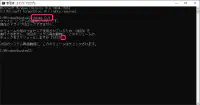
PowerShellを管理者権限で実行し、以下のコマンドを入力する。
chkdskは再起動後に実行されるため、実行後にPCを再起動する必要がある。
chkdsk C: /rこれにより、Cドライブのエラーがチェックされる。
2回目以降は修復する。
chkdsk C: /f